
Akıllı Tahta HDMI Bağlantı Sorunları Nasıl Çözülür?
 18 Şubat 2026
Akıllı Tahta HDMI Bağlantı Sorunları Nasıl Çözülür?
HDMI zinciri: hangi bileşenler var?
HDMI, görüntü ve sesi tek kablo üzerinden taşıyan dijital bir bağlantıdır. "Çalışır ya da çalışmaz" gibi görünse de arada birden fazla bileşen bulunur ve her biri ayrı bir arıza noktasıdır.
- Kaynak cihazın HDMI çıkışı ve ekran kartı sürücüsü
- Kablo ve her iki uçtaki konnektörler
- Varsa ara birimler: uzatıcı, çoklayıcı, seçici veya dönüştürücü
- Panelin HDMI giriş portu ve seçili giriş kaynağı
- İki cihaz arasındaki dijital el sıkışma (handshake)
Bu sayfa yalnızca HDMI zincirini ele alır. VGA, USB-C ve kablosuz yansıtma gibi diğer bağlantı türleri için görüntü ve bağlantı sorunları sayfasına bakabilirsiniz.
HDMI'ya özgü belirtiler
Aşağıdaki belirtiler analog bağlantılarda görülmez; dijital bağlantıya özgüdür ve doğrudan HDMI zincirini işaret eder.
- Görüntünün bir açılıp bir kaybolması: Genellikle el sıkışmanın kararsız olduğunu gösterir; kablo veya ara birim kaynaklıdır.
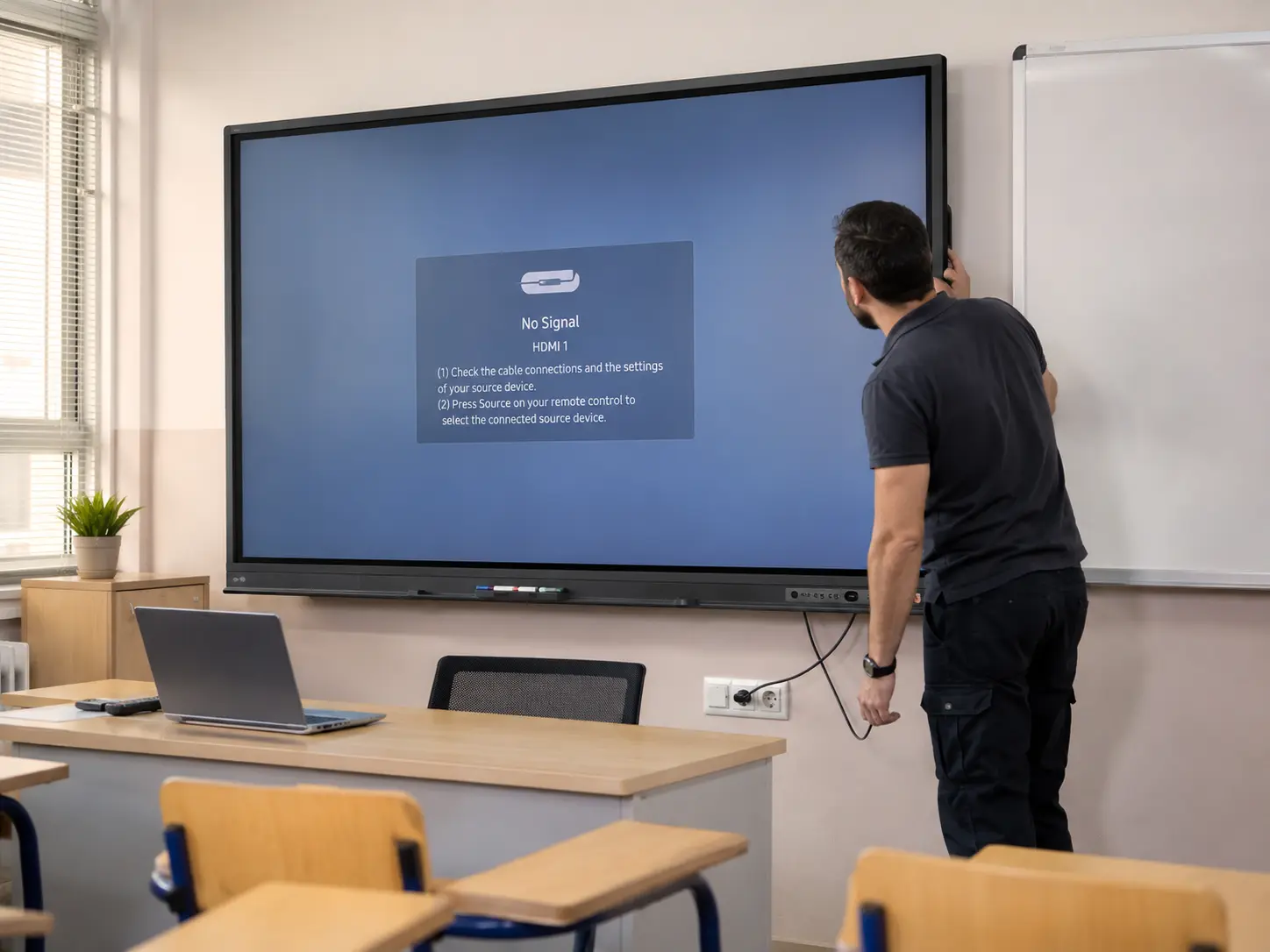
- Ekranda "sinyal yok" yazması: Panel o girişte veri almıyor demektir; kaynak cihaz çıkış vermiyordur ya da kablo iletmiyordur.
- Görüntünün birkaç saniye gecikmeyle gelmesi: El sıkışma süresinin uzaması, uzun kablo veya ara birim kullanımında tipiktir.
- Karlanma, renkli parazit veya kareli bozulma: Dijital sinyal kaybının klasik işaretidir; analog bağlantıdaki soluklaşmadan farklıdır.
- Görüntü gelirken sesin gelmemesi: HDMI ses de taşır; kaynak cihaz sesi başka bir çıkışa yönlendiriyor olabilir.
- Korumalı içerikte siyah ekran: İçerik koruma uyuşmazlığı, özellikle ara birim kullanıldığında ortaya çıkar.
Kablo ve port kontrolü
HDMI sorunlarının önemli bir bölümü fiziksel bağlantı düzeyinde çözülür.
- Kabloyu her iki uçtan çıkarıp tam oturacak şekilde yeniden takın; kısmen oturmuş konnektör en yanıltıcı arızayı üretir.
- Konnektör içinde toz veya eğilmiş pin olup olmadığına bakın.
- Aynı kabloyu panelin başka bir HDMI girişine takıp o girişi seçin. Görüntü geliyorsa ilk port sorunludur.
- Mümkünse kısa ve farklı bir kablo deneyin. Uzun kablolarda sinyal zayıflaması kısa kabloda görülmeyen sorunlar üretir.
- Araya takılı uzatıcı, çoklayıcı veya dönüştürücü varsa devreden çıkarıp doğrudan bağlantı deneyin.
- Kablonun panel arkasında keskin bir açıyla kıvrılmadığından emin olun; konnektör dibindeki zorlanma iletkenleri zamanla yorar.
Kaynak cihaz tarafındaki ayarlar
Kablo ve port sağlamsa sıra kaynak cihazdadır. HDMI kablosu takılı olsa bile bilgisayar görüntüyü panele göndermiyor olabilir.
- Windows'ta Win + P ile ekran modunu kontrol edin; "Yalnızca bilgisayar ekranı" konumundayken panele sinyal gitmez.
- Bilgisayarın uyku modunda olmadığını doğrulayın.
- Ekran çözünürlüğünün panelin desteklediği bir değerde olduğunu kontrol edin; desteklenmeyen çözünürlük siyah ekran üretebilir.
- Ekran kartı sürücüsünün güncel olduğunu doğrulayın.
- Dizüstü bilgisayarlarda harici ekran çıkışını açan işlev tuşunu (genellikle F-tuşlarından biri) deneyin.
HDMI zinciri elendiğinde
Yukarıdaki adımların tamamı uygulandığı hâlde görüntü gelmiyorsa sorun büyük olasılıkla HDMI zincirinin dışındadır. Bu noktada panelin kendisi, besleme tarafı veya kaynak cihazın donanımı değerlendirilmelidir.
Belirtiniz "hiç görüntü yok" biçimindeyse ve panel menüsü de görünmüyorsa, besleme ve panel tarafını kapsayan daha geniş teşhis sırası için akıllı tahta görüntü vermiyor sayfasındaki adım adım zinciri izleyebilirsiniz.
Tekrarını azaltmak için
HDMI sorunlarının bir bölümü, bağlantının fiziksel olarak korunmasıyla önlenebilir:
- Kabloyu panel arkasında kanal içine alarak sürekli hareket etmesini engelleyin.
- Sınıf temizliği sırasında kabloların çekilmemesi için sabitleme yapın.
- Sık takıp çıkarma gereken salonlarda kabloyu doğrudan panele değil, erişilebilir bir bağlantı noktasına taşıyın.
- Ara birim kullanımını gerçekten gerekli olduğu durumlarla sınırlayın.
- Aynı sınıfta yedek bir kablo bulundurun; arıza anında en hızlı ayrım yöntemidir.
Hızlı İletişim
Teknik servis desteğine ihtiyacınız varsa doğrudan bizimle iletişime geçebilirsiniz.
WhatsApp'tan YazSık Sorulan Sorular
Diğer blog yazıları
Akıllı Tahta Dokunmatik Ekran Çalışmıyor: Nedenleri ve Çözüm Yolları
Dokunma hiç çalışmıyorsa ilk ayrım görüntünün olup olmadığıdır. Tam ve bölgesel tepkisizliğin farkı ile güvenle denenebilecek kontroller.
Devamını OkuAkıllı Tahta Görüntü Vermiyor: Kontrol Edilmesi Gerekenler
Ekran karanlıksa suçlu panel olmayabilir. Besleme, giriş kaynağı, kaynak cihaz ve kabloyu sırayla eleyen adım adım teşhis zincirini anlattık.
Devamını OkuAkıllı Tahta Bakımı Ne Sıklıkla Yapılmalı?
Kullanım yoğunluğuna göre periyodik bakım aralığı nasıl belirlenir, kurumlar nelere dikkat etmelidir?
Devamını OkuAkıllı tahta arızası için teknik servis desteğine mi ihtiyacınız var?
Okul, kurs merkezi veya kurumunuzdaki cihazlar için bizimle hızlıca iletişime geçebilirsiniz.