
Akıllı Tahta Görüntü Vermiyor
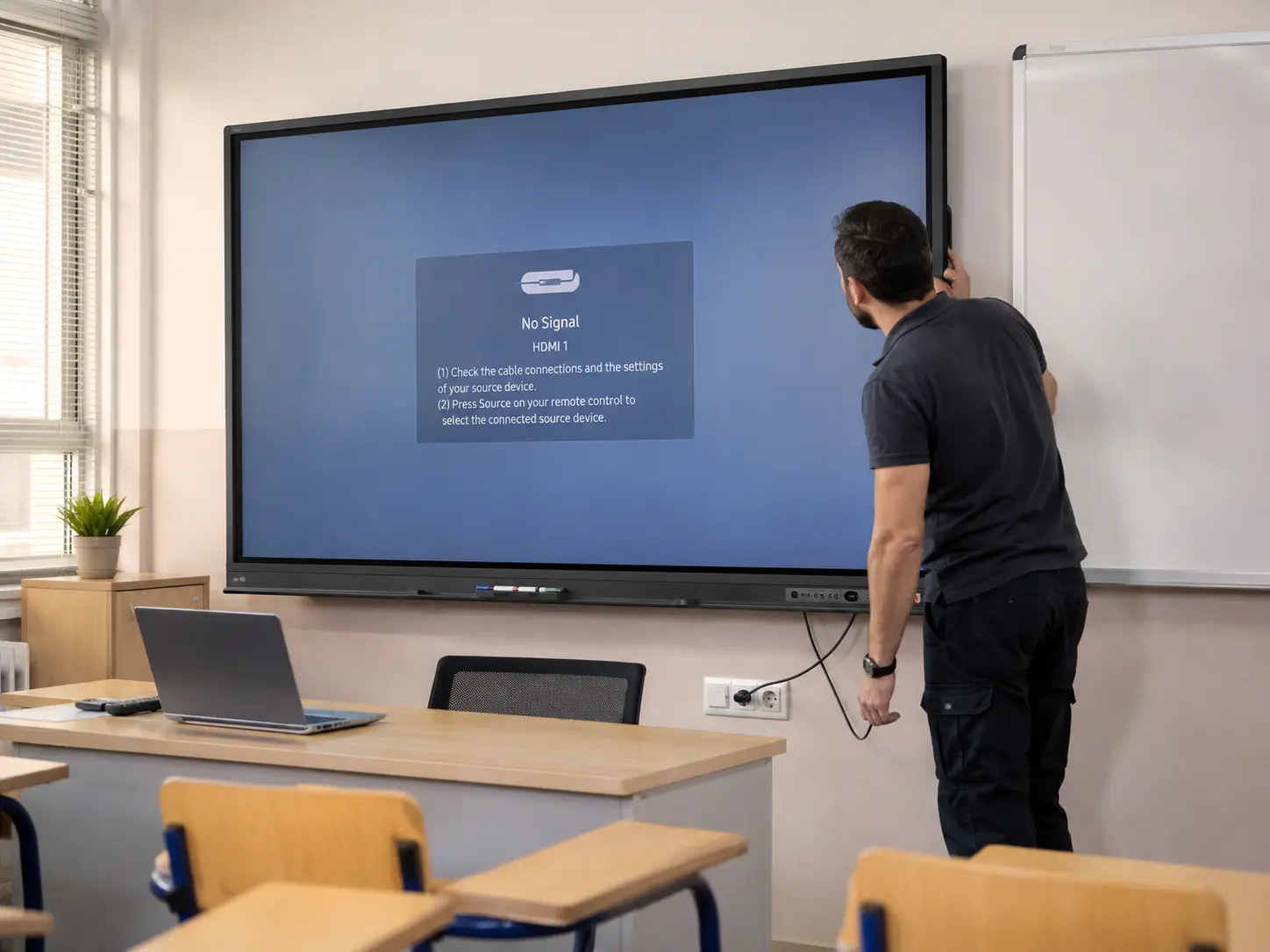
Ekran neden karanlık? Zinciri baştan kurun
Bir akıllı tahtanın görüntü vermemesi tek bir arıza değil, bir belirtidir. Görüntünün ekrana ulaşması için besleme, panel elektroniği, giriş seçimi, kablo ve kaynak cihazdan oluşan bir zincirin baştan sona çalışması gerekir. Zincirin herhangi bir halkası koptuğunda sonuç aynı görünür: siyah ekran.
Bu nedenle doğru yaklaşım rastgele kablo değiştirmek değil, zinciri sırayla elemektir. Aşağıdaki sıra, en olası ve en kolay kontrol edilenden başlayarak ilerler.
Adım 1 — Panel gerçekten çalışıyor mu?
Önce cihazın kendisinin ayakta olduğunu doğrulayın. Bu ayrım, sonraki tüm adımların yönünü belirler.
- Panelin güç göstergesi ışığına bakın. Hiç yanmıyorsa sorun görüntüden önce beslemededir: priz, güç kablosu ve varsa panelin arkasındaki fiziksel güç anahtarı kontrol edilir.
- Işık yanıyor ancak farklı bir renkte veya yanıp sönüyorsa, cihaz bekleme modunda olabilir. Kumanda veya panel tuşundan açmayı deneyin.
- Uzaktan kumandayla panelin kendi menüsünü açın. Menü görünüyorsa panelin görüntü devresi çalışıyor demektir ve sorun kesinlikle kaynak tarafındadır. Bu tek gözlem, olasılıkların yarısını eler.
Adım 2 — Doğru giriş kaynağı seçili mi?
Panel menüsü görünüyorsa en yaygın neden buradadır. Cihaz, sinyal olmayan bir girişte beklediği için ekran siyah kalır.
- Kumandadaki kaynak (Source / Input) tuşuyla tüm girişleri tek tek dolaşın: HDMI 1, HDMI 2, HDMI 3, VGA, USB-C, PC ve varsa dahili Android modülü.
- Her girişte birkaç saniye bekleyin; bazı paneller sinyali algılamak için kısa bir süre alır.
- Dahili Android modülü olan panellerde bu modda görüntü geliyorsa, panel tamamen sağlamdır ve sorun harici kaynak zincirindedir.
- Girişlerin fiziksel numarası ile menüdeki isim her zaman örtüşmez; kablonun takılı olduğu portun üzerindeki yazıyı doğrudan okuyun.
Adım 3 — Kaynak cihaz görüntü gönderiyor mu?
Bu adım sıklıkla atlanır, oysa görüntü gelmemesinin en sık nedenlerinden biridir. Kaynak cihaz açık görünse bile panele sinyal göndermiyor olabilir.
- Bilgisayarın gerçekten açık ve uyanık olduğunu doğrulayın; uyku modundaki bir cihaz görüntü göndermez.
- Windows'ta Win + P tuşlarına basıp "Çoğalt" veya "Yalnızca ikinci ekran" seçeneğini seçin. Mod "Yalnızca bilgisayar ekranı" konumundaysa panele hiçbir şey gitmez.
- macOS kullanılıyorsa Sistem Ayarları içindeki ekran bölümünden yansıtmanın açık olduğunu kontrol edin.
- Dizüstü bilgisayarın kendi ekranında görüntü olduğunu ama panelde olmadığını doğrulayın; bu, sorunun aktarımda olduğunu kesinleştirir.
Adım 4 — Kablo ve bağlantı noktası
Zincirin ilk üç halkası elendiyse sıra fiziksel bağlantıdadır.
- Kabloyu her iki uçtan çıkarıp yeniden, tam oturacak şekilde takın. Kısmen oturmuş bir konnektör en yanıltıcı arızalardan birini üretir.
- Aynı kabloyu panelin başka bir girişine takın ve o girişi seçin. Görüntü geliyorsa ilk giriş portu sorunludur.
- Mümkünse farklı bir kablo deneyin. Uzun kablolarda sinyal kaybı, kısa kabloda görülmeyen sorunlar üretebilir.
- Araya dönüştürücü, uzatıcı veya HDMI seçici girmişse, bunları devreden çıkarıp doğrudan bağlantı deneyin. Ara birimler arızaların sık gözden kaçan kaynağıdır. Bağlantınız HDMI ise, bu zincire özgü belirtileri ve el sıkışma sorunlarını HDMI bağlantı sorunları yazımızda ayrıntılandırdık.
- Konnektör içinde toz veya eğilmiş pin olup olmadığına bakın.
Adım 5 — Farklı bir kaynak cihazla doğrulama
Bu, zincirin son ve en kesin ayrım adımıdır. Elinizdeki başka bir dizüstü bilgisayarı aynı kablo ve aynı girişle bağlayın.
Görüntü geliyorsa panel, kablo ve giriş sağlamdır; sorun ilk kaynak cihazın ayarlarında veya ekran çıkışındadır. Görüntü yine gelmiyorsa panelin giriş devresi değerlendirilmelidir.
Zincir sonuç vermediyse ne düşünülmeli?
Beş adım da uygulandığı hâlde görüntü yoksa, geriye panel içi bileşenler kalır: güç kartı, ana kart veya arka aydınlatma. Bu grup kullanıcı müdahalesiyle çözülmez ve panelin açılmasını gerektirir.
Ayırt edici bir ipucu: karanlık odada ekrana çok yakından bakıldığında silik bir görüntü seçilebiliyorsa, panel görüntüyü üretiyor ama arka aydınlatma çalışmıyor demektir. Bu, ana karttan farklı bir arıza sınıfıdır ve servise bildirilmesi teşhisi belirgin biçimde hızlandırır.
Hangi durumlarda hiçbir adım denenmemeli?
Cihazdan yanık kokusu geliyorsa, kasa aşırı ısınmışsa, açılışta anormal bir ses duyuluyorsa ya da panelde kırık veya çatlak varsa hiçbir kontrol yapılmamalıdır.
Bu durumda cihazın enerjisini kesin ve kullanımı durdurun. Bu belirtiler elektriksel risk taşır ve doğrudan teknik değerlendirme gerektirir.
Bu bir hizmet talebi mi?
Zincir sonuç vermediyse görüntü ve bağlantı hizmetimizin kapsamını inceleyebilirsiniz.
Görüntü ve Bağlantı Hizmetiİlgili içerikler
Hızlı İletişim
Adımları denediyseniz sonucu paylaşın; kalan ihtimalleri birlikte daraltalım.
Hemen Ara WhatsApp'tan YazGörüntü gelmemesi hakkında sık sorulan sorular
Görüntü sorununuz sürüyorsa
Denediğiniz adımları ve panel menüsünün görünüp görünmediğini paylaşın; değerlendirmeyi buradan sürdürelim.